Az oldalainkban és bejegyzéseinkben a hivatkozásokat sima link vagy gomb formátum mellett kártyásan is megjeleníthetjük – a honlapjaink nyitólapján is használható úgy nevezett „infolinks” szakaszhoz hasonlóan.
Egy kártya egy választható ikonból, kattintható címből és rövid leírásból áll, a linkkártyákból álló szakasznak pedig címet is adhatunk (lásd alábbi minta).
Minta infolinkcsoport
Oldalak és bejegyzések
Linkek és gombok
Képek és fájlok
Táblázatok
Infolinkcsoport létrehozása
-
Nyissuk meg a Vezérlőpult > Infolinkek menüpontot, majd kattintsunk fent az Új infolinkcsoport hozzáadása gombra.
-
A felső címmezőben adjunk egy olyan nevet a csoportnak, ami majd az oldalunkon/bejegyzésünkben a kártyák felett címként megjelenik. A fentebbi példa esetében ez: „Minta infolinkcsoport”.
-
A Teljes szélesség kapcsolót hagyjuk alapállásban mind a bejegyzések, mind az oldalak esetében Alapértelmezett és oldalsávnélküli sablon esetében is (csak akkor kell átbillenteni a kapcsolót a teljes szélességű megjelenítésre, ha valamilyen különleges okból azt az oldalt, ahová majd a shortkódot betesszük, extra szélesre, azaz a honlap fejlécének szélességére állítottuk)
-
Az Infolinkek résznél töltsük ki az első elem (az első link) mezőit értelemszerűen – érdemes arra ügyelni, hogy az egymás mellé kerülő 2-2 kártyában lehetőleg azonos szöveghossz / azaz sormennyiség kerüljön, mert úgy fog jól mutatni a szakasz:
-
-
Kattintható cím (kötelező): Adjuk meg az link elnevezését, ez lesz a kártyában a vastagabb, kattintható szöveg. Az elnevezésből derüljön ki, mit fog az olvasó a linkre kattintva találni, például: „Minta szak – Mintatanterv” vagy „Gyakran ismételt kérdések” vagy „TDK témák” stb.
-
URL (kötelező): Adjuk meg a céloldal vagy fájl teljes webcímét. Csak https:// kezdetű cím adható meg. Ha fájlra akarjuk ugratni a látogatót (pl. pdf), akkor a Médiatárba feltöltött dokumentum URL-jét másoljuk ki és illesszük ide be.
-
Leírás (a kártyában a cím alatt jelenik meg): Írjunk rövid kiegészítő szöveget a cím alá, például: „Töltse le az általános orvos szak mintatantervét.” vagy „Az általános orvos szak tantárgyai félévenként, óraszámokkal és kreditértékekkel.”
- Ikon: Válasszunk a tartalomhoz illő ikont. Az ikonokat angol névvel kereshetjük, például graduation vagy pencil. A mező melletti hivatkozásra kattintva, a Font Awesome ikonkeresőjében is böngészhetünk.
-
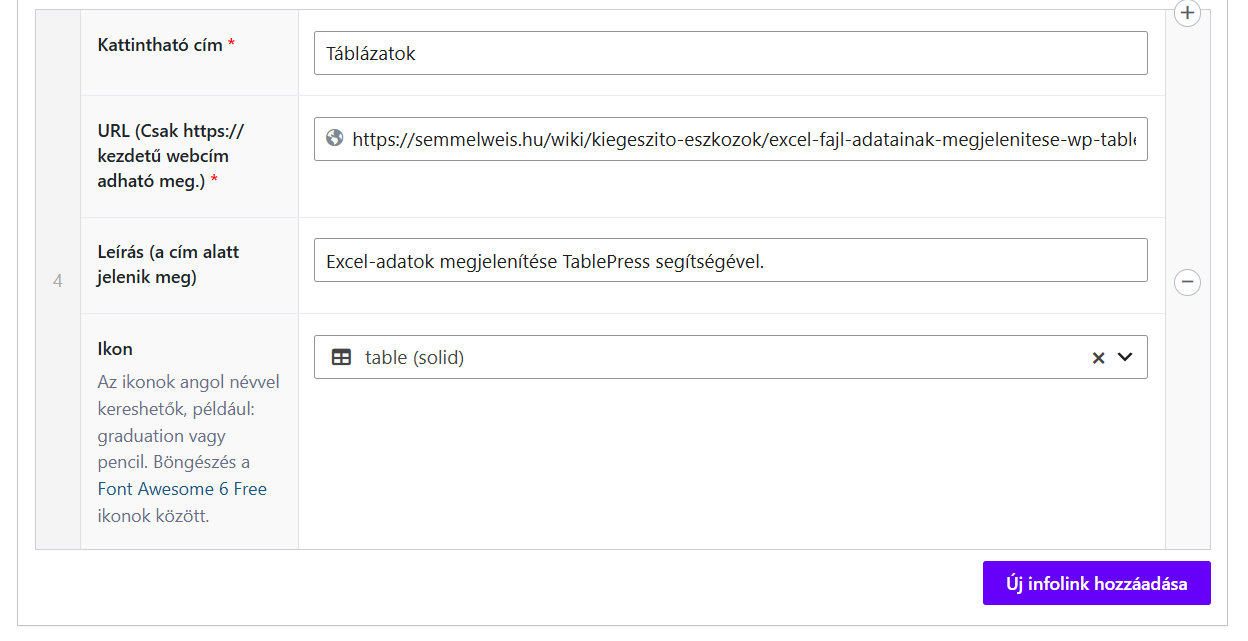
A fent megjelenített utolsó Infólink mezőit így töltöttük ki az adminfelületen. -
-
További elem (link) felvételéhez kattintsunk az Új infolink hozzáadása gombra, majd töltsük ki az új elem adatait.
-
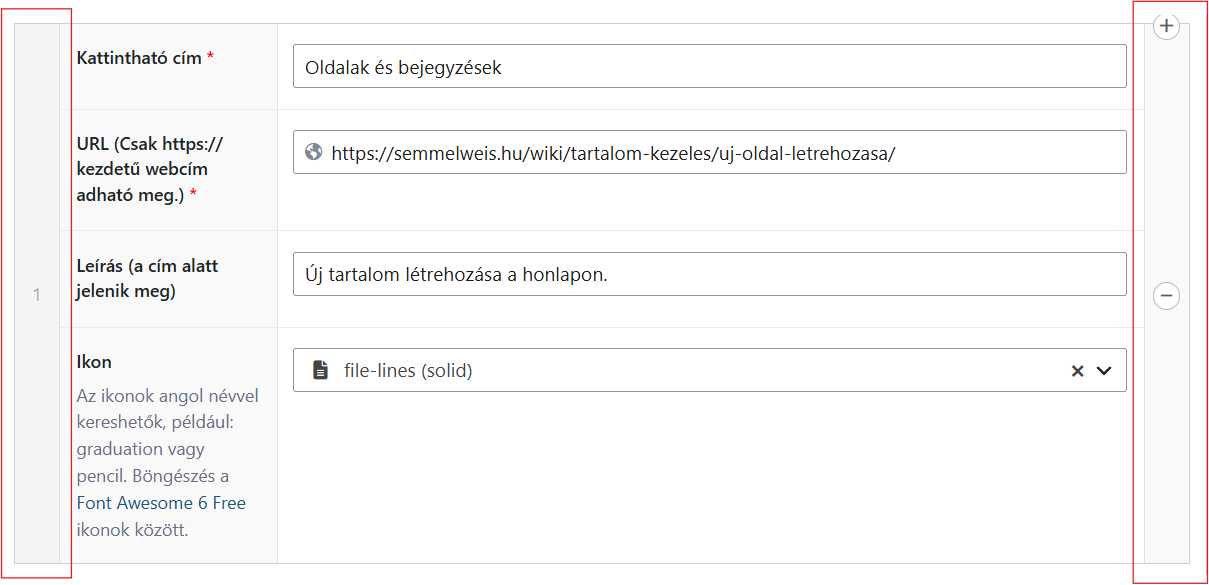
Ha szeretnénk az elemek sorrendjét megváltoztatni, akkor a bal oldali, számot tartalmazó szürke sávra kattintva drag and drop módszerrel húzzuk linkdobozt a megfelelő helyre. Ha törölni szeretnénk egy elemet, menjünk a jobb oldali szürke sávra, és a középen található mínusz-jelre állva, kattintsunk az Eltávoltás feliratra.
-
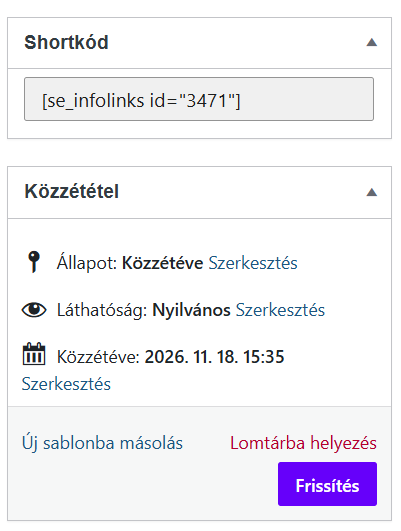
Az első mentéshez kattintsunk a Közzététel gombra, módosítás utáni frissítéshez pedig a Frissítés gombra.
Beillesztés oldalba vagy bejegyzésbe
Ahhoz, hogy a kártyákat megjelenítsük az adott oldalon vagy bejegyzésben, egy rövidkódot (shortkód) kell oda beillesztenünk.
- Másoljuk ki a csoporthoz tartozó kódot a jobb oldalon található Shortkód dobozból.
-
Illesszük be a shortkódot az adott oldalon / bejegyzésben a kívánt helyre (Ctrl+V).
- Mentsük az oldalt vagy bejegyzést, majd ellenőrizzük a megjelenést és a hivatkozásokat.
Ugyanaz az linkcsoport több helyre (oldalba / bejegyzésbe / sablonba, stb.) is beilleszthető a shortkóddal és elég egy helyen, az infolinkcsoportnál frissíteni.
Meglévő infolinkcsoport módosítása
A Vezérlőpult > Infolinkek menüpontban nyissuk meg a szerkesztendő csoportot. Módosíthatjuk az egyes elemek szövegét, hivatkozását és ikonját, felvehetünk új elemeket, átrendezhetjük vagy törölhetjük a meglévőket.
A változtatásokat a Frissítés gombbal mentsük, majd ellenőrizzük a beillesztett csoport megjelenését. Ha a mentéskor hibajelzést kapunk (pl. hiányos kötelező mező), javítsuk a megjelölt mezőt és frissítsünk.