Amennyiben az egyetemi webes telefonkönyvet az egység rendszeresen frissíti, akkor egyes adatok beágyazhatók a weboldalba. Lehet készíteni munkatársi listát (akár fényképpel, vagy CV-vel ha van ilyen feltöltve a telefonkönyvbe) vagy a szervezeti egység alegységei (pl. részlegek, osztályok), esetleg az SZMSZ szerint alá tartozó szervezeti egységek listát (pl. kar vagy főigazgatóság alá tartozó tanszékek vagy igazgatóságok). Ennek előnye, hogy az adatokat egyetlen helyen kell csupán frissíteni, az mindenhol aktuálisan jelenik meg.
Az egység telefonkönyvszerkesztőjének neve közvetlenül az egység adatai alatt olvasható a telefonkönyvben. Ha az egységben jelenleg nincs felelőse a telefonkönyv frissítésének (pl. elment a korábbi szerkesztő), akkor új hozzáférést a kijelölt személy nevének és e-mail címének megjelölésével a honlap@semmelweis.hu e-mail címen lehet kérni.
Munkatársak lista
A telefonkönyvből vett adatokból egyszerűen lehet Munkatársak menüpontot létrehozni. Két féle opciónk van: vagy az egység összes munkatársát (esetleg azon belül egy csoport vagy alegység munkatársait lehet kilistázni) VAGY munkatársakat egyenként is összeválogathatunk.
Mind a két esetben először hozzunk létre egy új oldalt vagy a már meglévő Munkatársak oldalt (menüpontot) kell szerkeszteni (esetleg törölni az ott lévő szöveget) – érdemes lehet az oldalsáv nélküli sablont kiválasztani. Persze, ha akarunk, egy rövid bevezetőt írhatunk a munkatársi lista elé, fontos, hogy az alábbi kódot ebben az esetben a szövegünk után helyezzük majd el.
I. Munkatársi lista teljes egység vagy azon belüli csoport esetén
Az alábbi, szögletes zárójeles kódot kell kimásolni és úgy kell beilleszteni a választott oldalba, hogy a formázást elveszítse, azaz: ! VAGY „beillesztés egyszerű szövegként” (Shift+Ctrl+V) ! VAGY a vizuális helyett a html fülre kattintva. Majd további beállításokat tehetünk a lejjebb olvashatóak szerint (pl. kép/cv megjelenítése vagy elrejtése, nyelvválasztás,csoportra szűkítés).
Az alábbi kódban szereplő id=szám részt a saját intézetnek megfelelő számra* kell aktualizálni a kód alatt olvasható leírásnak megfelelően:
[munkatarsak inst_id=234]
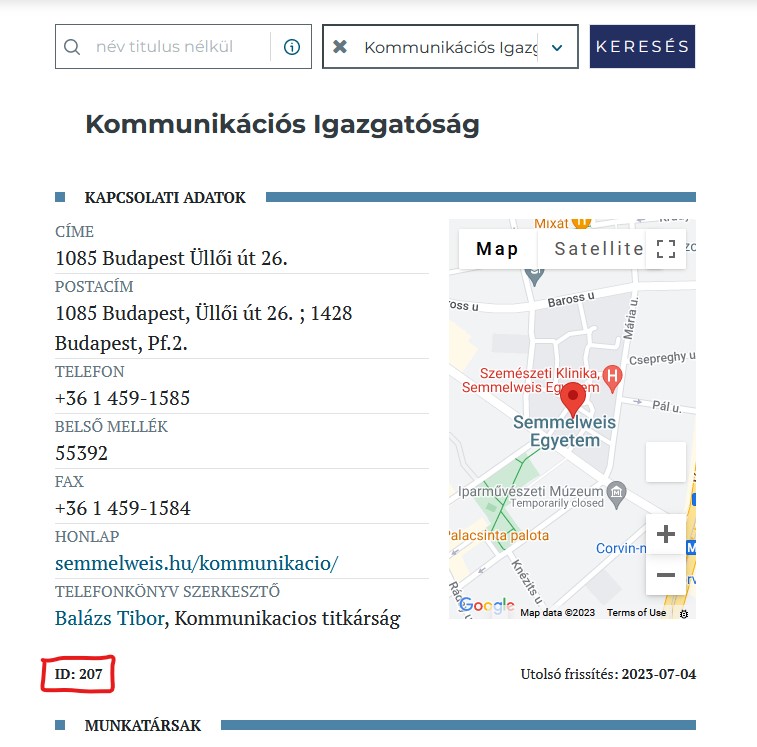
*A webcímben az id= utáni szám, az adott szervezeti egység telefonkönyv azonosító száma (ez megnézhető a telefonkönyvben az adott szervezeti egység adatlapján – lásd kép).
Vezetők megjelenítése
A táblázatban a vezető(k) – ha a telefonkönyvben a munkatársi adatlapon beállították – kerül(nek) a legelső sorba félkövér betűvel szedve, a többi dolgozó abc- sorrendben következik. Minden név egyben link is a telefonkönyvi adatokhoz (ha az ki van töltve). Ha vannak alegységek a szervezeti egységben, akkor a munkatársi lista annak megfelelően csoportosítja a munkatársakat és a csoportba sorolt vezetők, annak a listának az elejére kerülnek. Aki nincs csoportba sorolva, az az alegységek előtt jelenik meg (így tehát az egész egység vezetőjét és a titkárságot nem kell alegységbe tenni, mindenképp a lista legelején fognak megjelenni).
Az oldal közzététele után a szokásos módon kell menüponttá alakítani (ha már a menüpontot szerkesztettük, akkor csak a frissítésre kell nyomni.)
Milyen további adatok jeleníthetők meg? (paraméterek)
A fenti kód alapértelmezetten magyarul jeleníti meg a munkatársakat névvel, beosztással és az e-mail cím + nyilvános telefon mezővel. Ha ennél többet szeretnénk, vagy más nyelvet, akkor a listánkat az alábbi kiegészítő kódokkal (paraméterekkel) módosíthatjuk.
inst_id= szervezeti egység ID száma – , ez mindenképp szükséges (ezt láttuk feljebb)
subs_also=1 (alegységek megjelenítése)
lang=hu|en|de (megjelenítés nyelve, válasszuk valamelyiket, a magyar az alapértelmezett)
show_images=1 (arcképek megjelenítése)
show_cv= hu,en,de (CV link megjelenítése, egy vagy több is lehet, vesszővel elválasztva)
only_group= csoport(ok) ID számát kell megadni (több is lehet, vesszővel elválasztva) – ezt a csoportok szerkesztő felületéről lehet leolvasni
abc_filter=1 egy abc szűrés megjelenítése
search=1 egy kereső mező megjelenítés
Példák:
Az alábbi kód a 234-es egység munkatársait mutatja meg angolul (a nevek megfordításával), az angol CV linkekkel és a munkatársak fotójával. (Ne felejtsük el a beosztások és a tudományos fokozatok fordítását is megadni a munkatársak adatlapján, illetve a telefonszámok formátuma a nemzetközi híváshoz igazodjon: +36 1 vagy +36 20 formában)
[munkatarsak inst_id=234 show_images=1 show_cv=en lang=en]
Ez a kód pedig a 207-es egységből csak a 110-es azonosítójú csoport(osítás) munkatársait fogja kilistázni magyar nyelven (mivel az az alapértelmezett, így nem is kell nyelvet megadni) képpel, és a magyar, valamint az angol cv-vel.
[munkatarsak inst_id=207 only_group=110 show_images=1 show_cv=hu,en]
A 234-es egység egyszerű, angol nyelvű listája.
[munkatarsak inst_id=234 lang=en]
II. Munkatársak egyenként összeválogatva
Az alábbi kód segítségével lehetőségünk van arra is, hogy az online Telefonkönyvben megadott csoportosításoktól eltérő halmazokat képezzünk a weboldalunkon a munkatársakból (pl. ha valaki számos munkacsoport tagja, akkor a telefonkönyvben ő csak egyetlen csoportosítás tagja tud lenni, míg a honlapon való beágyazással több helyen is meg tudjuk őt jeleníteni).
Az alábbi, szögletes zárójeles kódot kell kimásolni és úgy kell beilleszteni a választott oldalba, hogy a formázást elveszítse, azaz: ! VAGY „beillesztés egyszerű szövegként” (Shift+Ctrl+V) ! VAGY a vizuális helyett a html fülre kattintva. Majd további beállításokat tehetünk a lejjebb olvashatóak szerint (pl. kép/cv megjelenítése vagy elrejtése, nyelvválasztás,csoportra szűkítés).
[munkatarsak emp_id=xxxx,yyyyy,zzz]
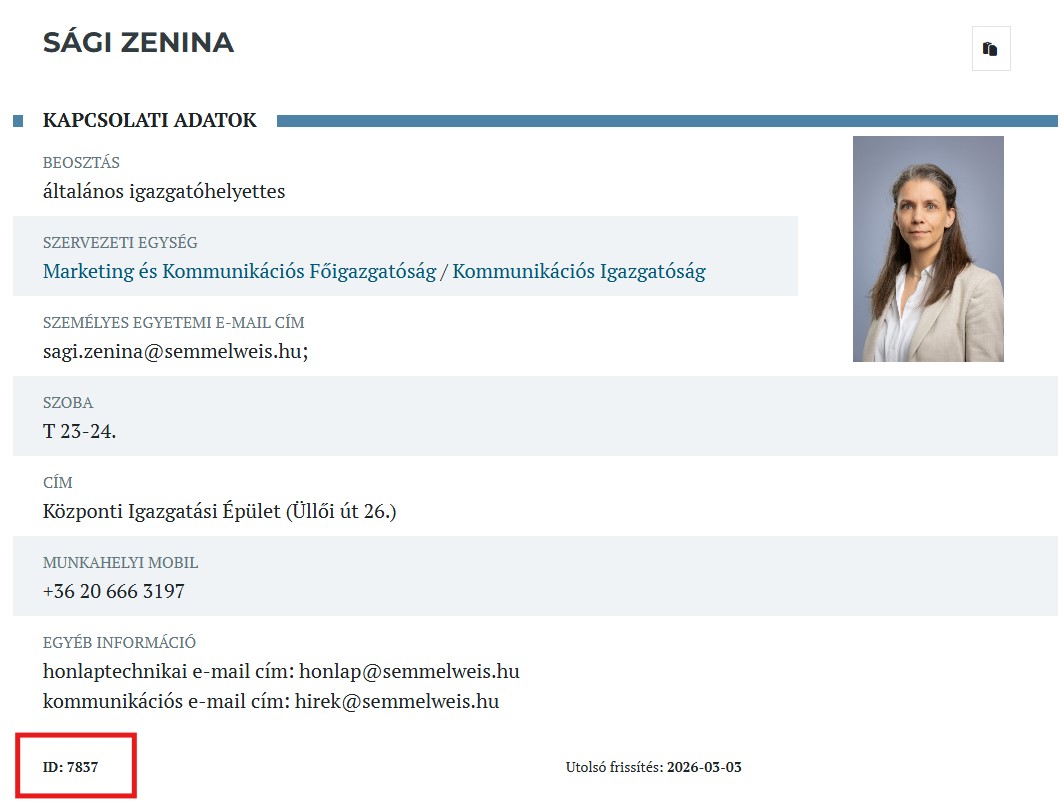
emp_id= a munkatárs száma a Telefonkönyvben, amit a dolgozó adatlapjának alján lehet megtalálni (lásd kép), de az adatlap webcímének a végén is megtalálható. pl: https://semmelweis.hu/telefonkonyv/?emp_id=7837
Milyen további adatok jeleníthetők meg? (paraméterek)
Minden, az I. példában szereplő paraméter használható, kivéve a inst_id=; a subs_also=1 és az only_group=; emellett csak itt használható:
leader=xxxx – ide kell annak a munkavállalónak az azonosító számát beírni, akit elöl szeretnénk a listában szerepeltetni félkövér betűvel (egyetlen személy lehet csak!)
title=”Egyetemi munkatársak” – mivel rendszer nem tudja, hogy milyen címet adjon ennek a listának, így manuálisan kell beírnunk két idézőjel közé.