API kód
Igényelni kell egy kódot, amihez szükséges Facebook és Instagram fiók is, mindkettőbe jelentkezzünk be az egész folyamat előtt.
Ezután, menjünk a https://developers.facebook.com/apps/ oldalra.
Új alkalmazást kell létrehoznunk, ehhez kattintsunk a Create App gombra: 
Ezután válasszuk a Manage Business Integrations menüpontot:
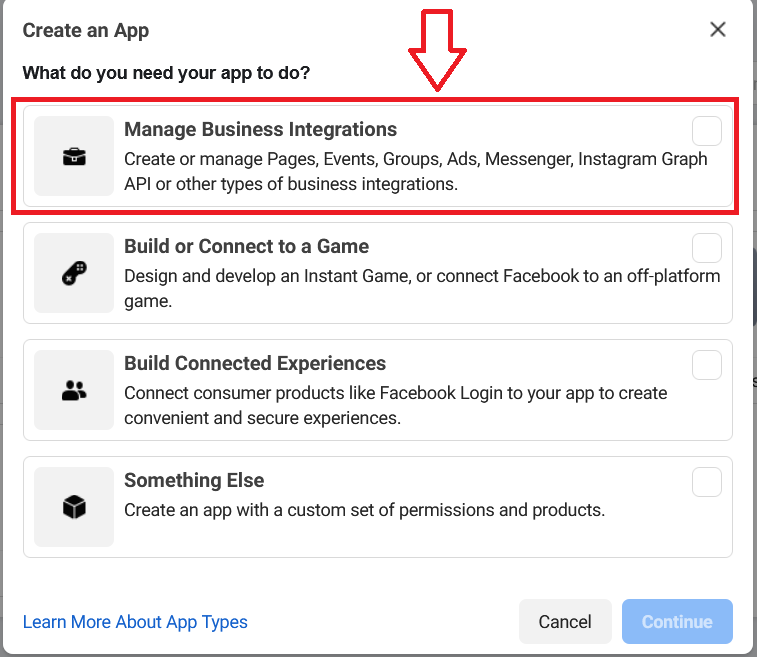
Majd Continue
Ezután meg kell adnunk az alkalmazás adatait. A két dolog ami fontos az App Display Name, amit kötelező kitöltenünk (és nem lehet benne az „instagram” még „ig” rövidítésként sem), valamint az App Purpose, ahol válasszuk a Yourself and your own business lehetőséget.
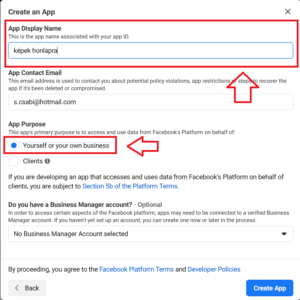
Majd Create App
Ezután erősítsük meg, hogy nem vagyunk robotok, és Submit gomb.
A felületen ami betölt keressük meg az alábbi legördülő menüt bal felül:
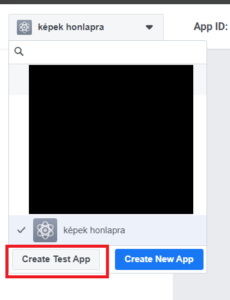
Válasszuk a Create Test App gombot.
A felugró ablakon adjunk neki egy nevet. (Ez nem lényeges, lehet simán „teszt” a neve, vagy amit szeretnénk, hogy később is tudjuk mit hoztunk létre)
Név megadása után Create Test App, majd megint erősítsük meg, hogy nem vagyunk robotok és Submit gomb.
Létrehoztuk az alkalmazásunkat.
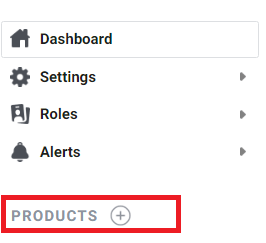
Bal oldalt láthatunk egy olyat, hogy Products, kattintsunk a mellette lévő + jelre. (Vagy egyszerűen görgessük lejjebb az oldalt)
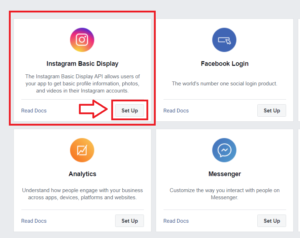
Ami kelleni fog nekünk, az az Instagram Basic Display. Kattintsunk a Set Up gombra.
Görgessünk le, és Create New App gomb. Ismét kérni fog egy nevet, a fontossága ugyanaz mint az előzőnél. Ez nem jelenik meg sehol.
Create App gomb. Újratöltés után ismét görgessünk lejjebb.
MEGJEGYZÉS: Itt látható egy Instagram App ID, és egy Instagram App Secret. Ezt sose osszuk meg senkivel, maximum a fejlesztővel, ha szükség lenne rá.
Görgessünk le a User Token Generator részhez, és kattintsunk az Add or Remove Instagram Testers gombra.
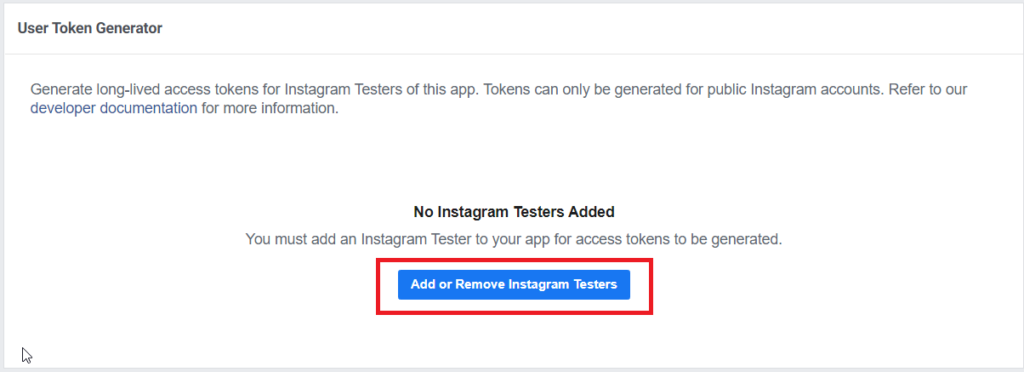
Lejjebb görgetve az Instagram Testers résznél kattintsunk az Add Instagram Testers gombra.

Itt adjuk hozzá az Instagram profilt amihez van a hozzáférésünk, és aminek a posztjait szeretnénk megjeleníteni.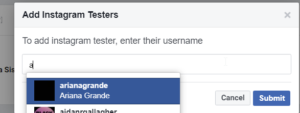
Ezután az Instagramon el kell fogadnunk a felkérést a tesztelői szerepre.
Az itt megjelent szövegben látható egy link, amire ha rákattintunk, egyből odavisz:

Egyébként pedig Instagramon jobb felül a kis képünkre kattintunk -> Beállítások menüpont -> Alkalmazások és webhelyek fül -> Tesztelői meghívások fül.
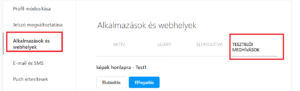
Fogadjuk el a felkérésünket.
Ezután vissza a Facebook fejlesztői oldalra. Bal oldalt a termékek közt Instagram Basic Display azon belül pedig a Basic Display-re kattintsunk.
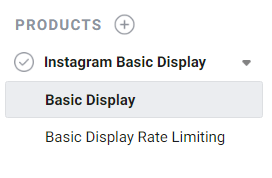
Görgessünk lejjebb megint a User Token Generator részig, ezúttal már látni fogjuk a hozzákötött Instagram profilt.
Nyomjunk rá a Generate Token gombra. Jóvá kell hagynunk a fiókot amivel folytatni akarjuk, és a következő ablakon az Engedélyezés-re kattintani.
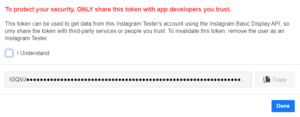
Meg is van a kulcs, ami kell az összekötéshez. Pipáljuk be az I Understand feliratot, és kimásolhatjuk a kódot. Erre szolgál a Copy gomb is, ami a vágólapra másolja az egészet.
Ezután menjünk a WordPress oldalunk Vezérlőpultjára.
Bal oldalt keressük meg az Instagram Feed menüpontot.
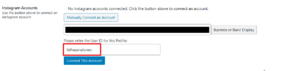
Válasszuk a Manually connect an account lehetőséget, és a megjelenő mezőbe másoljuk be a kulcsot, majd az újabb megjelent mezőbe írjuk be az Instagram fiók felhasználónevét.
És végül Connect this account.